
Cuando una página web falla, carga lenta o se ve mal en móvil, lo habitual es pensar que solo una persona técnica puede saber qué está pasando. Y en parte es verdad: solucionar bien el problema requiere experiencia. Pero detectar algunas señales básicas está al alcance de cualquiera. Más ahora que el propio navegador empieza a incorporar funciones de IA para explicar errores y orientar la depuración.
Todos los navegadores modernos incluyen unas herramientas llamadas DevTools o herramientas de desarrollador. Aunque el nombre suene técnico, no hace falta programar para usarlas de forma sencilla. Puedes abrirlas para mirar, comprobar y entender mejor qué ocurre en tu web sin tocar nada real. Recuerda siempre que lo bonito de la web es que el código fuente está ahí esperándote. Las herramientas de desarrollador se basan en lo que el navegador recibe, carga e interpreta.
Este artículo no es una guía técnica para desarrolladores. Es una pequeña lista de comprobaciones útiles para propietarios de páginas web, responsables de negocio o cualquier persona que quiera saber si su sitio tiene señales visibles de problemas. Usaremos para el ejemplo el navegador más usado Google Chrome.
Las herramientas de desarrollador del navegador son altamente sofisticadas y seguro que darían para todo un curso completo de muchas horas o una certificación. Aquí sólo daré una orientación básica de sus funciones más elementales, incluyendo cómo la IA puede ayudarte a traducir algunas pistas técnicas a un lenguaje más comprensible.
Las DevTools no ven todo lo que ocurre en tu web. Solo muestran lo que llega al navegador. Si el problema está en el servidor, en la base de datos, en WordPress, en el hosting o en una API interna, puede que solo veas una pista: una respuesta 500, una petición que tarda demasiado o una pantalla en blanco. Para encontrar la causa real suele hacer falta revisar logs, configuración y código del servidor.
Cómo abrir las DevTools del navegador Chrome
La forma más sencilla es hacer clic derecho sobre cualquier zona de tu web y pulsar en Inspeccionar. (a veces se quiere ocultar, pero en el mundo web poco está oculto.)
También puedes usar estos atajos:
- En Windows o Linux:
Ctrl + Shift + IoF12. - En Mac:
Cmd + Option + I. - En Chrome, Edge o Brave: menú de tres puntos,
Más herramientas,Herramientas para desarrolladores.
Además, Chrome está incorporando funciones de IA dentro de DevTools para ayudarte a entender errores, estilos, rendimiento, red o archivos fuente. Google lo llama asistencia de IA en DevTools y está basada en Gemini integrado en las herramientas para desarrolladores. No siempre estará disponible en todos los equipos, idiomas o regiones, y conviene tomarla como una ayuda orientativa. Aun así, es útil para propietarios de webs porque reduce la barrera de entrada: ya no solo ves un error rojo, también puedes pedir una explicación más clara de lo que podría estar ocurriendo.
Cómo activar la IA en DevTools
Las funciones de IA de DevTools dependen de la versión de Chrome, del idioma, de la región y de si Google las tiene activadas para tu cuenta. Según la documentación oficial de Chrome, la asistencia de IA está desactivada por defecto, requiere usar una versión reciente de Chrome, haber iniciado sesión con una cuenta de Google, tener al menos 18 años y estar en una ubicación admitida. Si no te aparece, no significa que estés haciendo nada mal: puede que todavía no esté disponible en tu navegador o para tu cuenta.
Para comprobarlo:
- Actualiza Chrome a la última versión.
- Abre DevTools con clic derecho e
Inspeccionar. - Entra en la configuración de DevTools con la rueda dentada o pulsando
F1. - Busca una sección llamada
Asistencia de IA,AI innovations,Innovaciones de IAo similar. - Activa las opciones disponibles para asistencia de IA.
- Acepta las Condiciones del Servicio de Google si Chrome las solicita.
Una vez activada, la IA aparece como una opción contextual dentro de DevTools. Por ejemplo, al seleccionar un error, una regla de CSS, una petición de red, un archivo fuente o una recomendación de rendimiento, puedes encontrar acciones del tipo Explain, Ask AI, Understand this error o similares.
La forma más útil de aprovecharla no es pedirle “arregla mi web”, sino preguntas concretas:
- “Explícame este error en lenguaje sencillo”.
- “¿A qué parte de la página puede afectar?”.
- “¿Esto parece un problema de mi web o de un servicio externo?”.
- “¿Qué información debería pasarle a mi técnico?”.
- “¿Es una pista grave o solo un aviso?”.
La IA puede ayudarte a interpretar lo que ves, pero sigue trabajando con la información que recibe el navegador. Si el problema real está en el servidor, en WordPress, en una base de datos o en el hosting, probablemente solo verá síntomas.
También es importante tener en cuenta la privacidad. Google indica que las empresas pueden controlar mediante políticas si los datos compartidos con Gemini se registran o se usan para entrenamiento. Si estás revisando una web con información sensible, datos de clientes, URLs privadas o contenido interno, no compartas nada que no debas compartir con un servicio externo.
Y un último aviso: Google presenta esta función como experimental y sujeta a cambios. Puede generar información imprecisa. Úsala para entender mejor una pista, no para aplicar cambios importantes sin criterio.
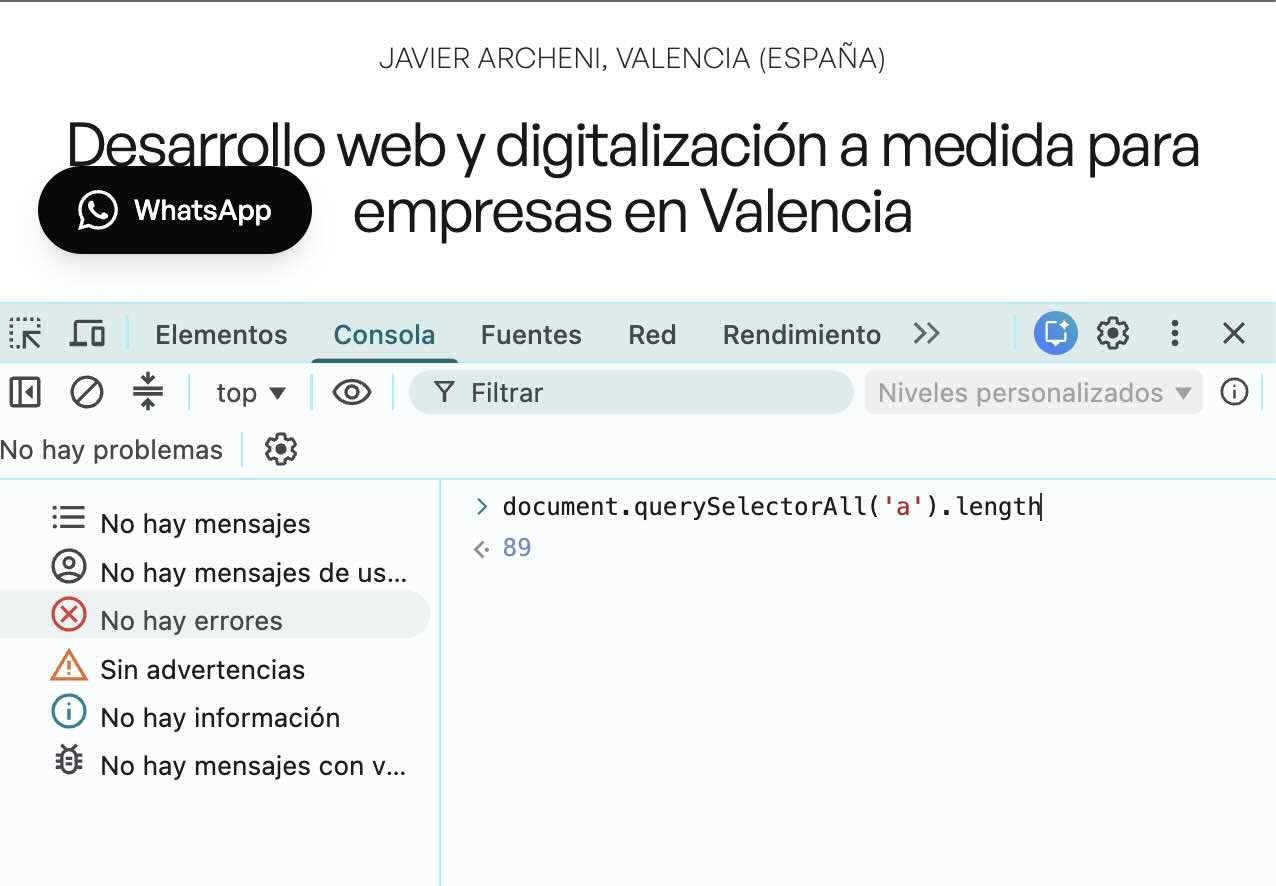
1. Mirar si hay errores en la consola (muy importante)
La pestaña Console muestra mensajes que la web envía al navegador. Algunos son informativos, otros son avisos y otros son errores.
Lo importante para una persona no técnica es fijarse en los mensajes en rojo. No hace falta que entiendas cada línea, pero sí conviene saber que pueden indicar problemas como estos:
- Un script de la web no está funcionando.
- Se bloquea la carga de algún código esencial.
- Un formulario depende de un código que falla.
- Una integración externa no carga correctamente.
- Hay errores de JavaScript que pueden afectar a botones, menús o funcionalidades.
Si entras en tu web, abres la consola y ves varios errores rojos, no significa automáticamente que la web esté rota. Pero sí es una señal que merece atención, sobre todo si coincide con algo que no funciona bien.
Además la consola de JavaScript es un entorno real de ejecución de código. Podrías evaluar y consultar en la estructura de tu sitio web para realizar comprobaciones. De nuevo la grandeza del navegador web es que lo tienes todo a tu disposición.
Aquí la IA puede ser especialmente útil. Si ves un error que no entiendes, puedes usar las ayudas integradas de DevTools para pedir una explicación. La respuesta no debe tomarse como diagnóstico definitivo, pero puede ayudarte a saber si el error apunta a un formulario, una librería externa, un problema de permisos, un recurso bloqueado o una funcionalidad concreta de la web. Una buena pregunta sería: “explícame este error como si fuera el propietario de la web, no un programador”.
Otra forma interesante de usarla es pedirle que te prepare un pequeño informe del error. La propia documentación de Chrome propone instrucciones del tipo: “escribe un informe de error con título, resumen, pasos para reproducirlo y resultado esperado frente al resultado real”. Esto puede ser muy útil si tienes que trasladar el problema a la persona que mantiene tu web.
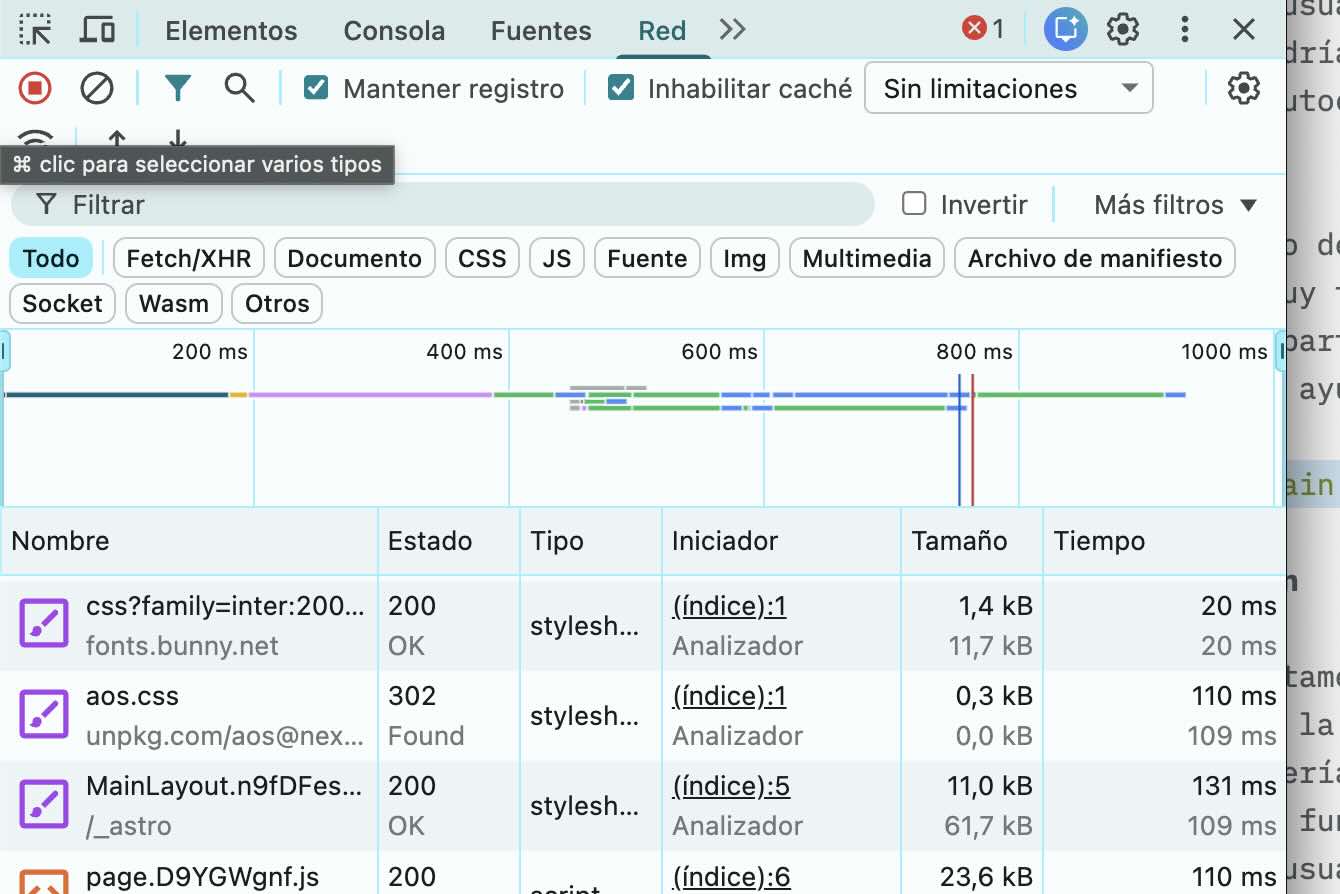
2. Comprobar todos los recursos que se cargan en tu web.
La pestaña Network permite ver qué archivos carga tu web: imágenes, hojas de estilo, scripts, fuentes, llamadas a APIs y otros recursos.
Para usarla de forma sencilla:
- Abre
Network. - Recarga la página.
- Mira si aparecen líneas en rojo.
Las líneas en rojo suelen indicar recursos que no se han cargado correctamente. Algunos errores habituales son:
404: el archivo no existe o la URL está mal.403: el recurso está bloqueado o no tienes permiso.500: hay un error en el servidor.- Recursos que tardan demasiado en responder.
Esto puede ayudarte a detectar imágenes rotas, archivos eliminados, scripts que fallan o llamadas a servicios externos que ya no responden.
Si tienes la IA activada, puedes seleccionar una petición fallida y pedirle que te explique qué significa el código de respuesta. Por ejemplo, no es lo mismo un 404 de una imagen antigua que un 500 en una llamada interna del formulario. La IA puede ayudarte a distinguir si estás viendo un archivo perdido, un bloqueo, una caída de servidor o una integración externa que no responde.
Chrome destaca precisamente este uso en su documentación: analizar solicitudes de red. Una pregunta práctica sería: “¿por qué falla esta petición?” o “¿hay alguna cabecera de seguridad presente?”. No necesitas entender todas las cabeceras HTTP, pero puedes pedir una explicación más digerible.
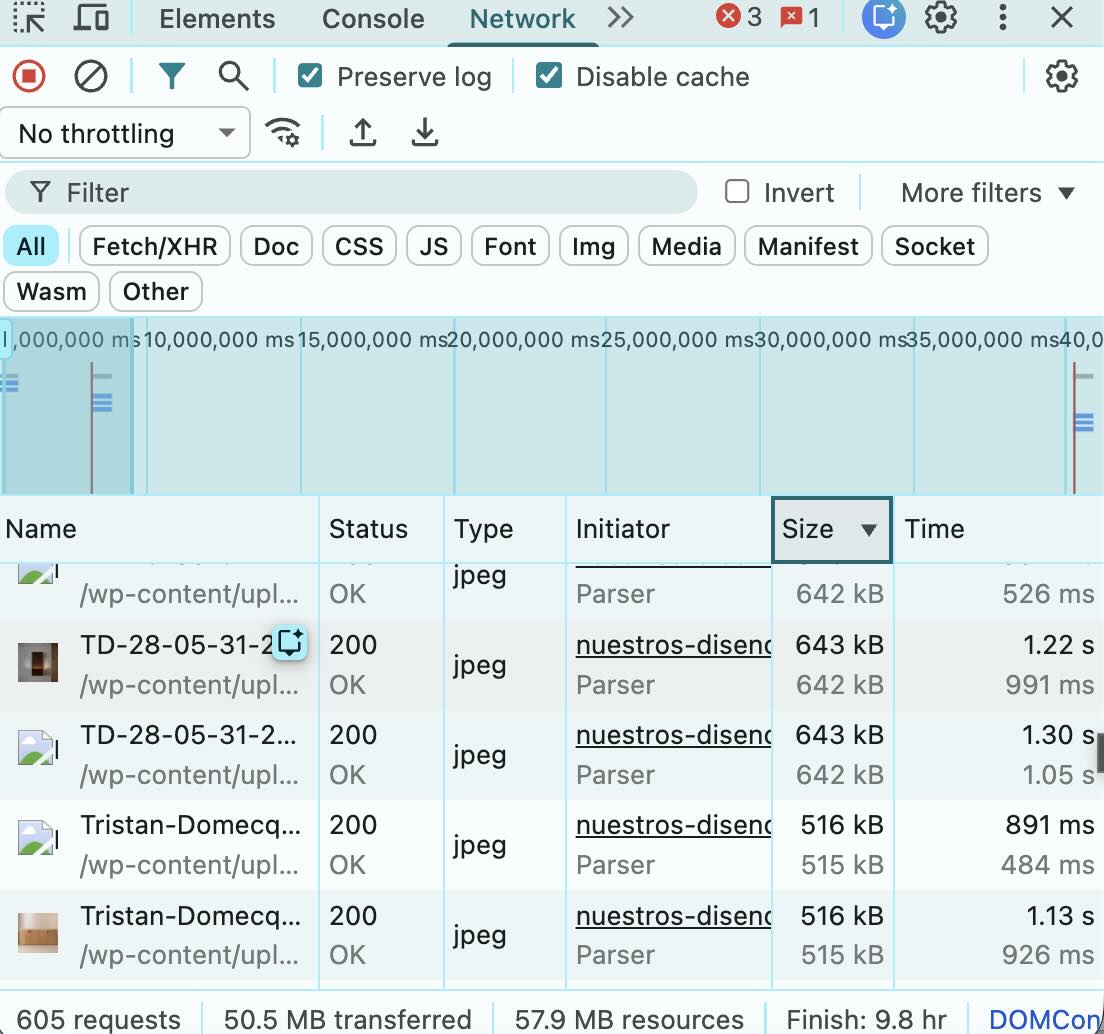
3. Detectar si la web carga demasiado peso
En la misma pestaña Network puedes ver cuánto tarda en cargar la página y cuántos recursos descarga. Como verás en la imagen anterior, esa web carga la friolera de 50MB. El primer paso para optimizar la web siempre es saber el volumen de datos que se transfire.
No hace falta obsesionarse con cada número, pero sí puedes fijarte en señales sencillas:
- Imágenes que pesan varios megas.
- Demasiados archivos cargando al mismo tiempo.
- Recursos externos que tardan mucho.
- Una página que sigue cargando durante muchos segundos.
Si una web tarda demasiado en cargar, no solo afecta a Google. También afecta a las personas que llegan desde el móvil, desde una conexión lenta o desde una búsqueda con poca paciencia.
En estos casos puede tener sentido revisar la optimización de velocidad web, especialmente si la página ya recibe visitas pero no convierte como debería.
Con la IA puedes pedir una explicación de los recursos más pesados o de las recomendaciones de rendimiento. Lo útil no es que te dé una solución cerrada, sino que te ayude a entender si el problema parece estar en imágenes, scripts externos, fuentes, vídeos, servidor o exceso de recursos.
En rendimiento, Google pone como ejemplo pedir ayuda para optimizar métricas como LCP, una de las Core Web Vitals. Si Lighthouse o el panel de rendimiento indican que el elemento principal tarda mucho en cargar, puedes pedir a la IA que te explique qué elemento parece estar afectando y qué tipo de mejora tendría sentido investigar.
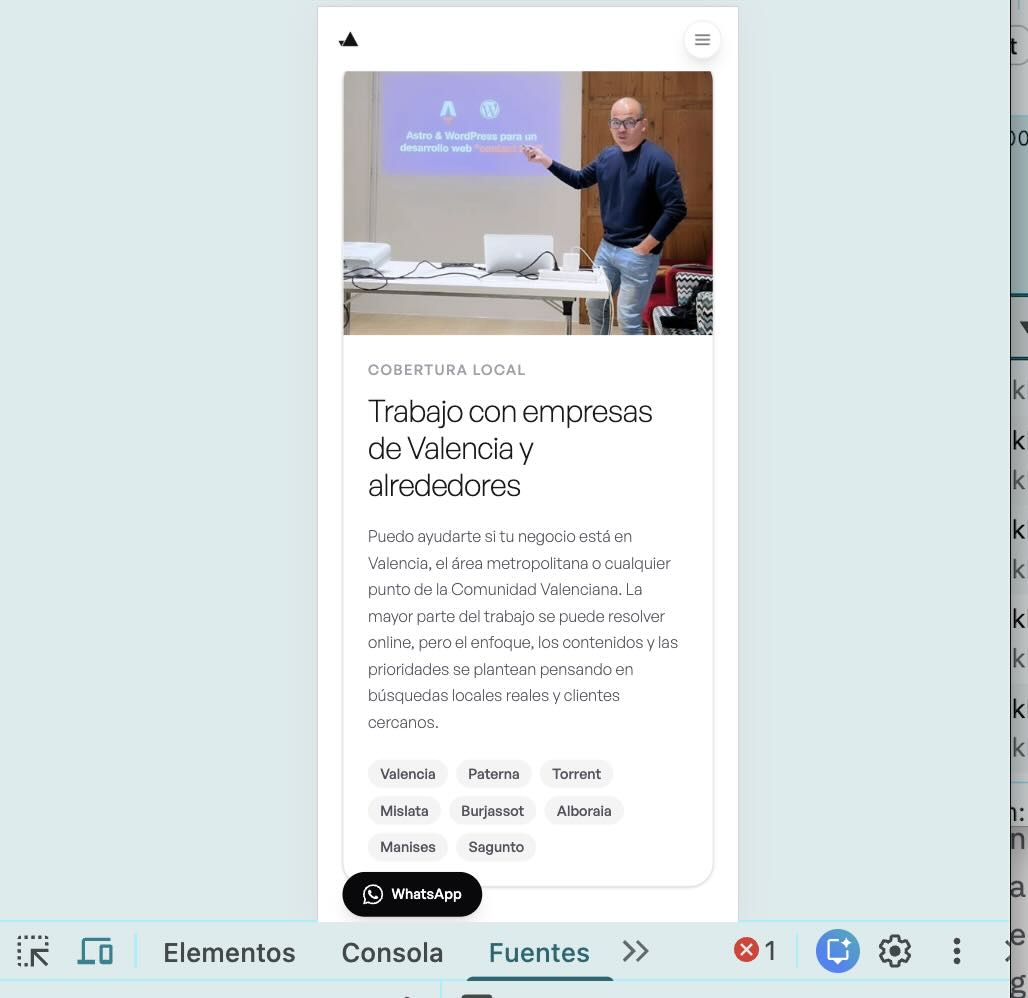
4. Probar cómo se ve la web en móvil
Una de las funciones más útiles de DevTools es el modo responsive. Normalmente aparece con un icono de móvil y tablet en la parte superior del panel. Es una herramienta indispensable para conocer cómo se muestra tu web en cualquier tamaño y además sobre cualquier conexión.
Al activarlo puedes simular diferentes tamaños de pantalla. No sustituye a probar la web en un móvil real, pero ayuda a detectar problemas evidentes:
- Menús que no se abren.
- Botones demasiado pequeños.
- Textos cortados.
- Elementos que se montan unos encima de otros.
- Formularios incómodos de rellenar.
- Popups que tapan toda la pantalla.
Muchas webs parecen correctas en escritorio, pero pierden oportunidades en móvil. Y en muchos negocios, la mayoría de visitas llegan precisamente desde móvil. Como comentaba es importante también comprobar cómo se comporta la web en situaciones de conectividades lentas. Hacer las pruebas en un ordenador de escritorio con 200mb de conexión, casí seguro que no responde a la realidad de tus usuarios. Especialmente en tiendas online.
La IA también puede ayudarte a interpretar algunos problemas visuales, especialmente si seleccionas un elemento en Elements y preguntas por qué ocupa tanto espacio, por qué se desborda o qué regla de CSS puede estar afectando. No hace falta que entiendas CSS en profundidad: puedes usarla para traducir el problema a una explicación más clara.
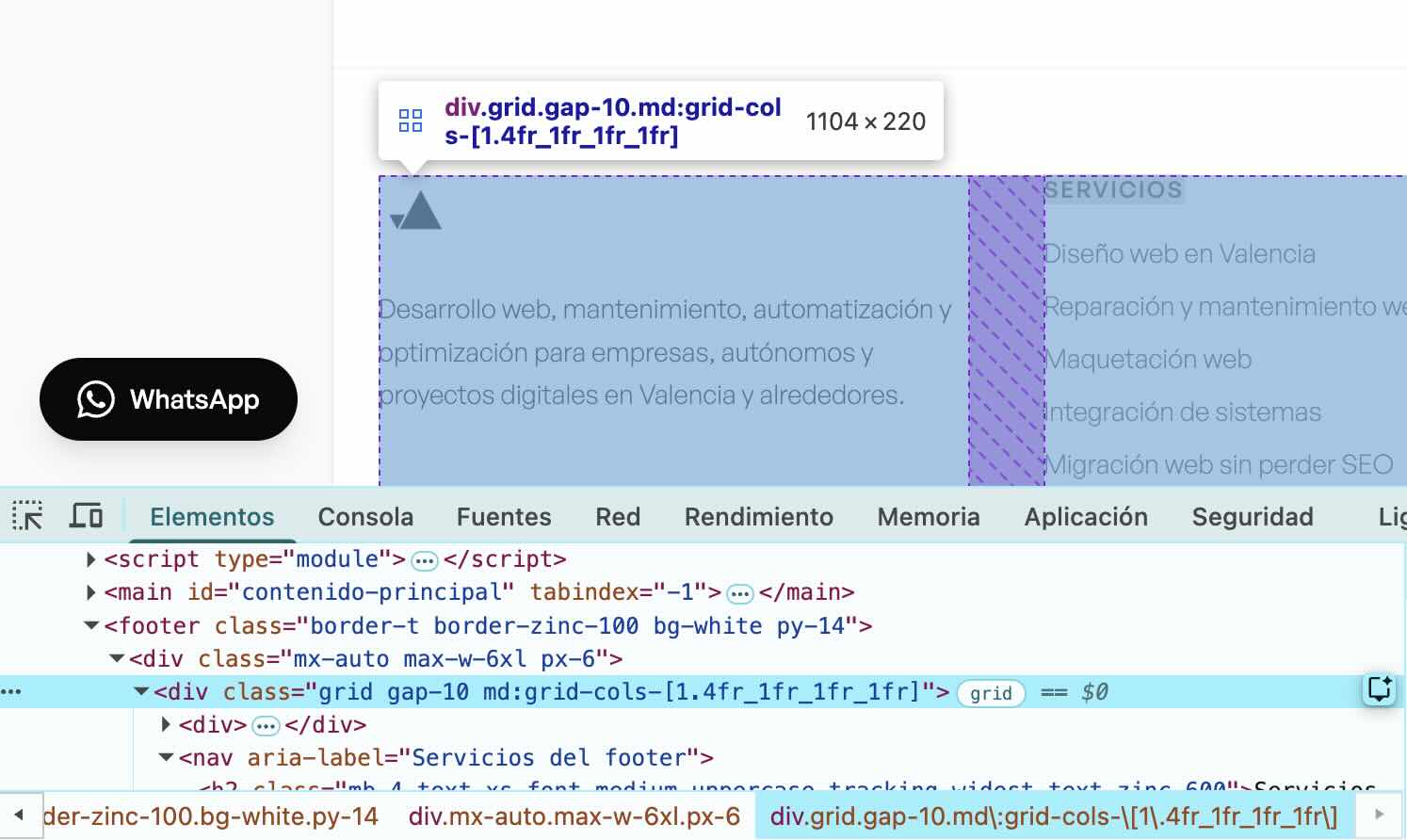
5. Revisar textos, enlaces e imágenes desde el inspector
Otro de los esenciales del diseño web y la detección de problemas visuales. La pestaña Elements permite ver la estructura de la página. Es la parte que más suele asustar, porque aparece mucho código. Pero también puedes usarla de forma visual.
Si pasas el ratón por encima de diferentes partes del código, el navegador resalta la zona correspondiente de la web. Esto permite comprobar cosas sencillas:
- Si un botón es realmente un enlace o solo parece un botón.
- El CSS que se aplica y como se “pinta” la web.
- Si una imagen está cargando desde una URL correcta.
- Si hay textos importantes escritos como texto real o metidos dentro de una imagen.
- Si algún bloque ocupa más espacio del esperado.
- Si el navegador está ocultando algún contenido por estilos mal aplicados.
No hace falta editar nada. De hecho, si cambias algo desde DevTools solo lo verás tú y desaparecerá al recargar la página. Es una herramienta de inspección, no un editor real de la web.
En esta parte la IA puede ser muy práctica. Puedes seleccionar un bloque, una imagen o un botón y pedirle que explique qué estilos se están aplicando o por qué un elemento no se comporta como esperas. Es una forma sencilla de pasar de “esto se ve raro” a “parece que este bloque tiene un ancho fijo” o “este botón está tapado por otro elemento”.
También puedes usarla para problemas de diseño concretos. Por ejemplo: “¿por qué este elemento se sale de la pantalla?”, “¿cómo podría centrarse este bloque?” o “¿qué regla está haciendo que esta imagen se vea deformada?”. Aunque no vayas a tocar el código, te ayuda a describir mejor el fallo.
6. Hacer una prueba básica de formularios
Si tu web depende de formularios de contacto, reservas, presupuestos o pedidos, conviene probarlos de vez en cuando.
Una comprobación sencilla sería:
- Abrir
ConsoleyNetwork. - Enviar un formulario de prueba.
- Ver si aparece algún error en rojo.
- Confirmar que llega el email o el aviso correspondiente.
- Revisar que el usuario ve un mensaje claro después de enviar.
Un formulario roto puede hacerte perder contactos durante semanas sin que nadie se dé cuenta. Por eso es una de las primeras cosas que revisaría en cualquier mantenimiento web.
Si al enviar el formulario aparece un error en Console o una petición fallida en Network, la IA puede ayudarte a resumir qué ha pasado. Una pregunta útil sería: “¿este error indica que el formulario no se ha enviado o solo que ha fallado un recurso secundario?”.
7. Comprobar enlaces rotos evidentes
DevTools no es la herramienta más cómoda para hacer una auditoría completa de enlaces, pero puede ayudarte a detectar problemas concretos.
Si haces clic en una página y algo no carga, puedes abrir Network y ver si la petición devuelve un 404 o un error. También puedes copiar la URL del recurso problemático y abrirla en otra pestaña.
Esto es útil para detectar:
- Imágenes eliminadas.
- PDFs que ya no existen.
- Enlaces internos mal escritos.
- Archivos antiguos que se quedaron referenciados tras una migración.
Si acabas de cambiar de web, dominio, hosting o estructura de URLs, estos errores pueden afectar tanto a usuarios como a SEO.
La IA puede ayudarte a interpretar enlaces o recursos rotos, pero no sabe por sí sola cuál debería ser la URL correcta. Úsala para entender el síntoma y después revisa el enlace real en tu gestor de contenidos, en tu menú, en tus páginas o en el sitemap.
8. Revisar si algo externo está fallando
Muchas webs dependen de servicios externos: mapas, vídeos, herramientas de analítica, píxeles publicitarios, chats, pasarelas de pago, CRMs o automatizaciones.
Cuando algo externo falla, a veces la web sigue cargando aparentemente bien, pero una parte importante deja de funcionar. En Console o Network puedes ver errores relacionados con dominios externos.
Por ejemplo:
- Un mapa que no aparece.
- Un vídeo incrustado que no carga.
- Un formulario conectado a un CRM que no responde.
- Un chat que bloquea parte de la página.
- Una pasarela de pago que devuelve errores.
No necesitas saber arreglarlo, pero sí puedes recoger esa información para explicarla mejor cuando pidas ayuda.
Aquí la IA puede ayudarte a diferenciar entre un fallo interno de tu web y un fallo de un tercero. Si el error menciona un dominio externo, un mapa, un píxel, una pasarela de pago o una herramienta de analítica, puedes pedirle que te explique qué servicio parece estar implicado.
9. Generar un informe rápido con Lighthouse
Chrome incluye dentro de DevTools una herramienta llamada Lighthouse. Sirve para generar un informe automático sobre varias áreas importantes de una página web: rendimiento, accesibilidad, buenas prácticas y SEO básico.
No sustituye una auditoría profesional, pero puede darte pistas útiles. Por ejemplo:
- Imágenes demasiado pesadas.
- Problemas de contraste o accesibilidad.
- Textos alternativos ausentes en imágenes.
- Recursos que bloquean la carga.
- Scripts que ralentizan la página.
- Recomendaciones básicas de SEO técnico.
Para usarlo, abre DevTools, busca la pestaña Lighthouse, elige el tipo de informe y pulsa en generar. Lo ideal es probarlo en páginas importantes de tu web, como la home, una página de servicio, una ficha de producto o una landing de captación.
Eso sí: no conviene obsesionarse con la puntuación. Lighthouse es una referencia, no una sentencia. Lo importante es interpretar las recomendaciones y entender cuáles tienen impacto real en tu caso.
Las funciones de IA del navegador también pueden ayudarte a comprender mejor algunas recomendaciones. Por ejemplo, si Lighthouse indica que hay recursos que bloquean la carga o imágenes demasiado pesadas, la IA puede darte una explicación general de qué significa. Lo importante sigue siendo lo mismo: usar esa información como pista, no como receta automática.
Qué no deberías hacer desde DevTools
Las herramientas del navegador es muy útil para mirar, pero no conviene sacar conclusiones precipitadas.
Algunas recomendaciones básicas:
- No te agobies por todas las opciones. La mayoría del tiempo lo pasarás en dos o tres pestañas.
- No borres archivos ni cambies plugins porque hayas visto un error sin entenderlo.
- No copies soluciones de internet sin saber si aplican a tu caso.
- No apliques una recomendación de IA sin validar que encaja con tu web, tu tecnología y tu caso concreto.
- No te obsesiones con avisos que no afectan al funcionamiento real.
Lo más valioso de estas herramientas es que te ayudan a hacer mejores preguntas. Puedes decir: “he visto errores rojos en consola”, “hay imágenes que devuelven 404” o “el formulario muestra un error al enviarse”. Eso ya facilita mucho el diagnóstico.
Una pequeña checklist para revisar tu web
Si quieres hacer una revisión rápida, puedes seguir este orden:
- Abre la home y revisa
Console. - Entra en las páginas principales de servicios o productos.
- Comprueba en
Networksi hay errores rojos. - Activa el modo móvil y revisa menú, botones y formularios.
- Envía un formulario de prueba.
- Mira si las imágenes importantes cargan bien.
- Comprueba que los enlaces principales llevan a donde deberían.
- Usa Lighthouse como orientación general.
- Si DevTools ofrece una explicación con IA, úsala para entender mejor la pista.
- Anota cualquier error o comportamiento extraño.
Con esto no tendrás una auditoría técnica completa, pero sí una primera fotografía del estado de tu web.
Conclusión
Las DevTools no son solo para programadores web, aunque realmente estén pensadas para ellos. También pueden servir a propietarios de webs para detectar señales básicas: errores visibles, recursos rotos, lentitud, problemas en móvil o formularios que no funcionan. Con las nuevas ayudas de IA, además, algunas pistas técnicas empiezan a ser más fáciles de interpretar.
No se trata de que tengas que arreglarlo todo por tu cuenta. Se trata de entender mejor tu web y saber cuándo hay algo que conviene revisar.
Si al hacer estas comprobaciones encuentras errores, recursos que no cargan, formularios que fallan o una web demasiado lenta, puedo ayudarte a interpretar qué está pasando y priorizar una solución. Puedes escribirme desde la página de contacto o revisar el servicio de reparación y mantenimiento web.